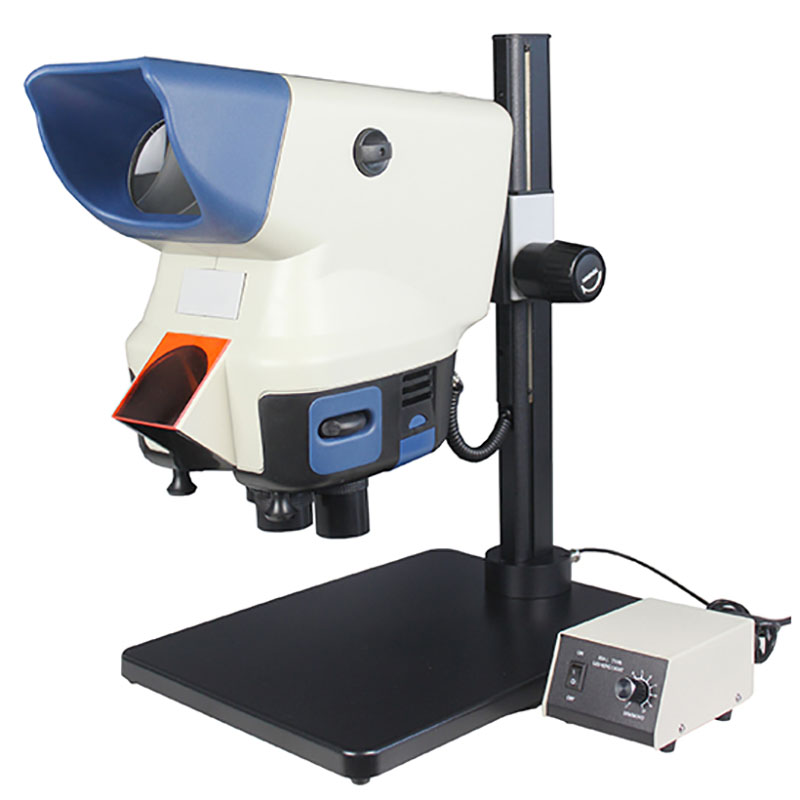

Цифровий зум-мікроскоп HDMI серії BS-1008D
вступ
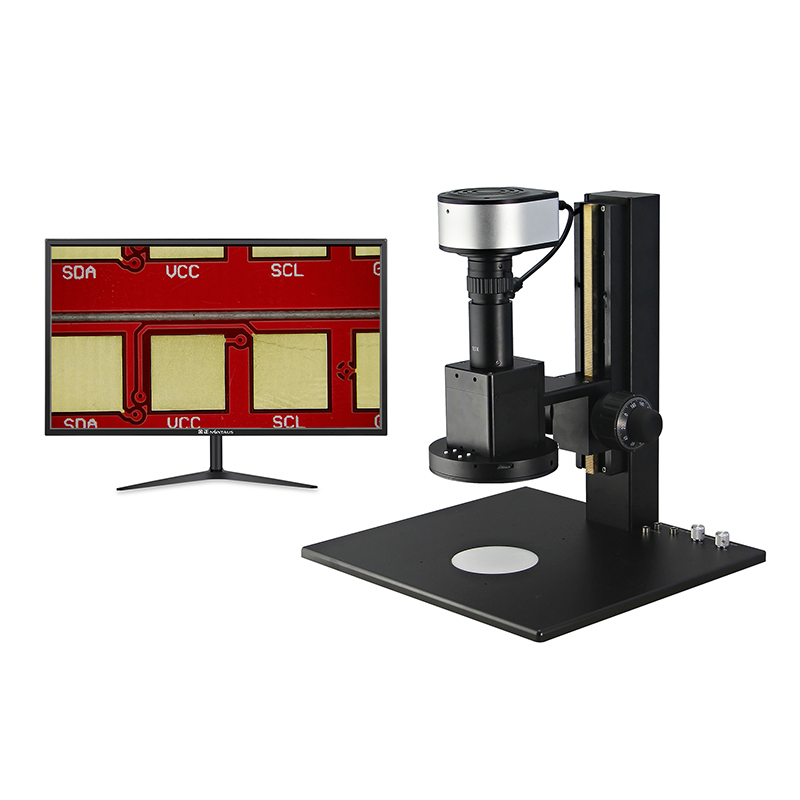
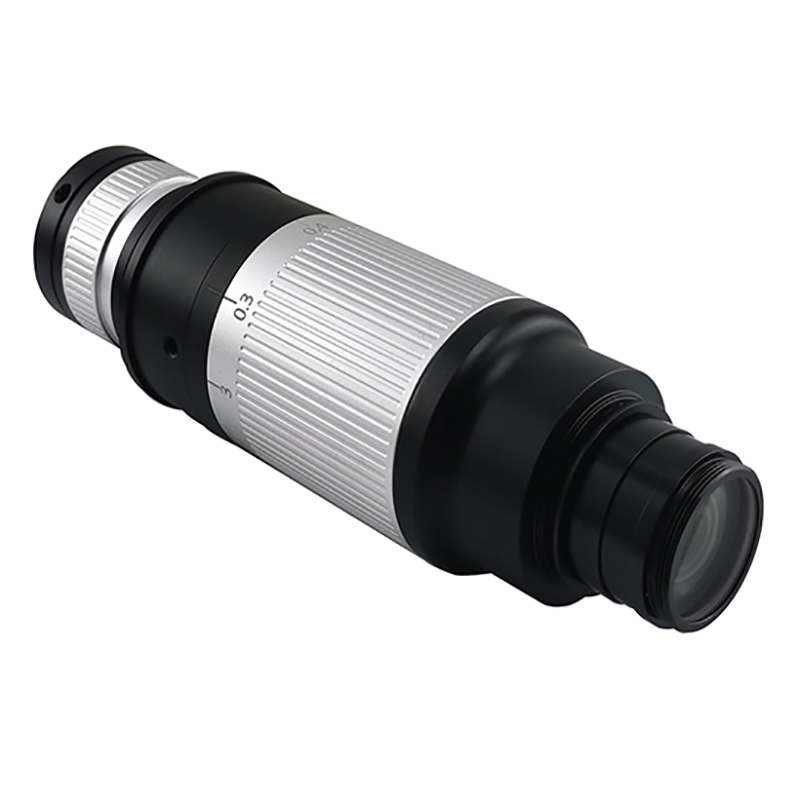
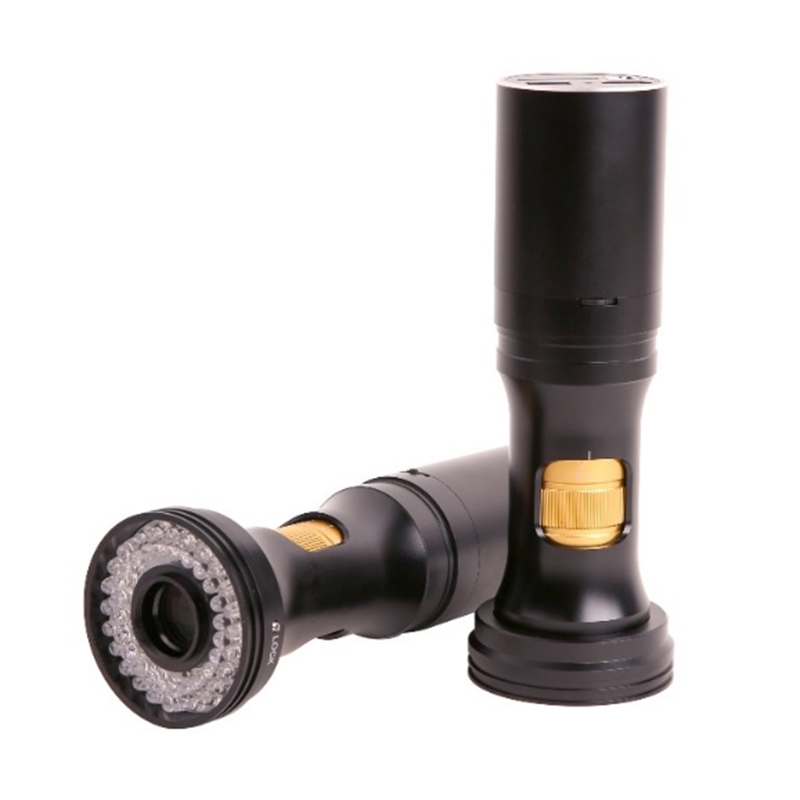
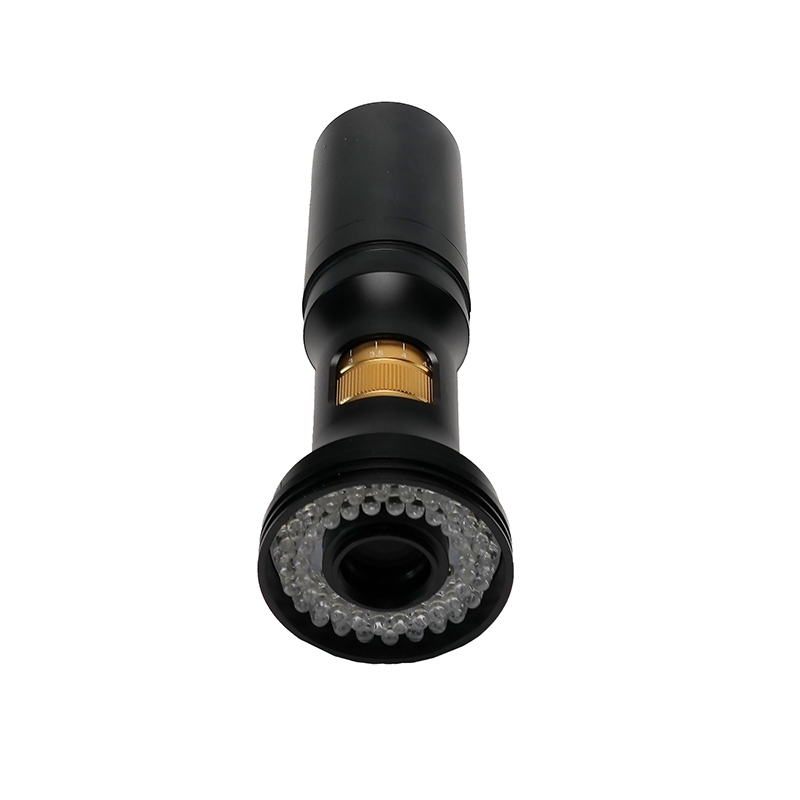
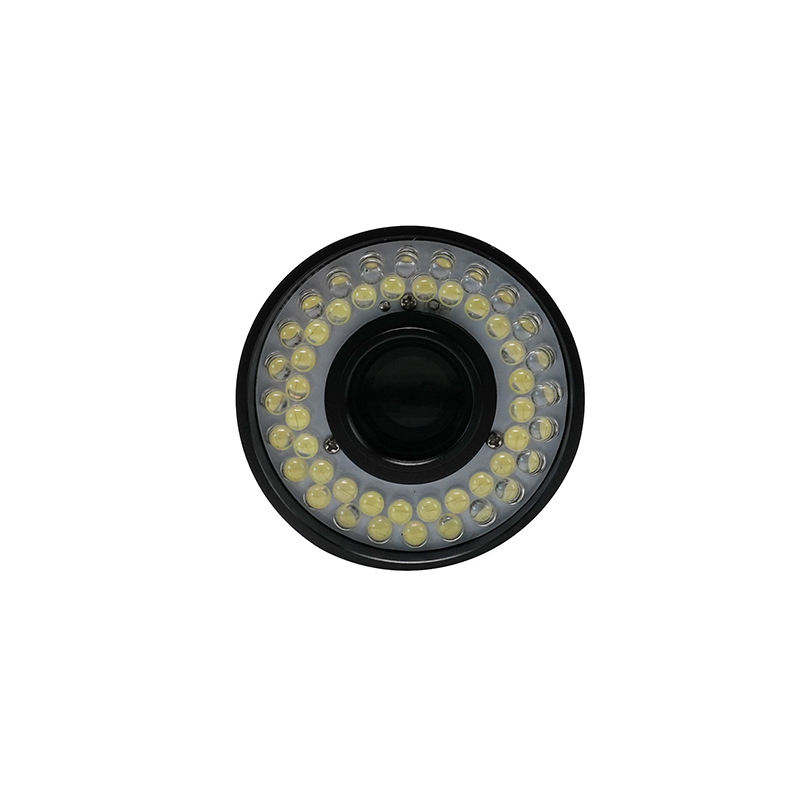
Універсальний масштабований цифровий мікроскоп серії BS-1008D зображено таким чином. Він має 8-кратний зум-об’єктив BS-1008-WXXX-TV050, 1080p HDMI-камеру H1080PA та світлодіодне кільцеве джерело світла.
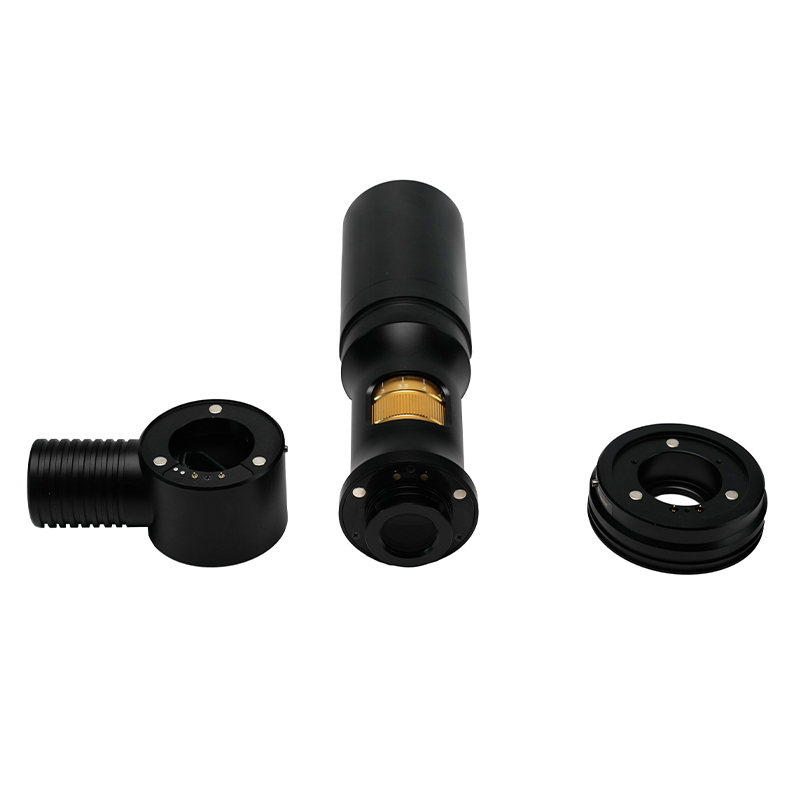
Модуль H1080PA може безпосередньо завершити отримання відео та зображень без комп’ютера, а модуль світлодіодного кільцевого джерела світла безпосередньо під’єднується до модуля H1080PA через основний корпус об’єктива з оптичним безперервним масштабуванням без необхідності зовнішнього джерела живлення.
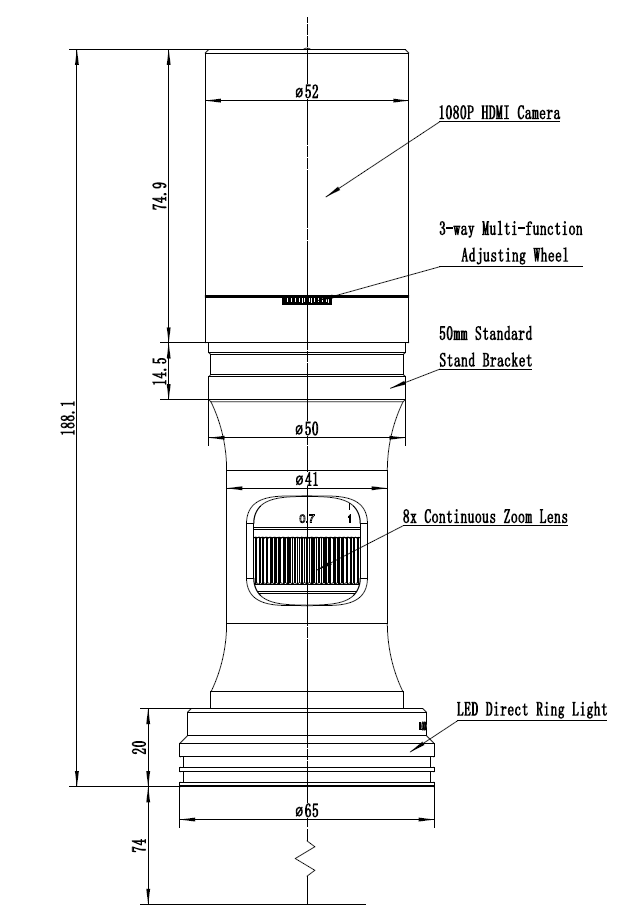
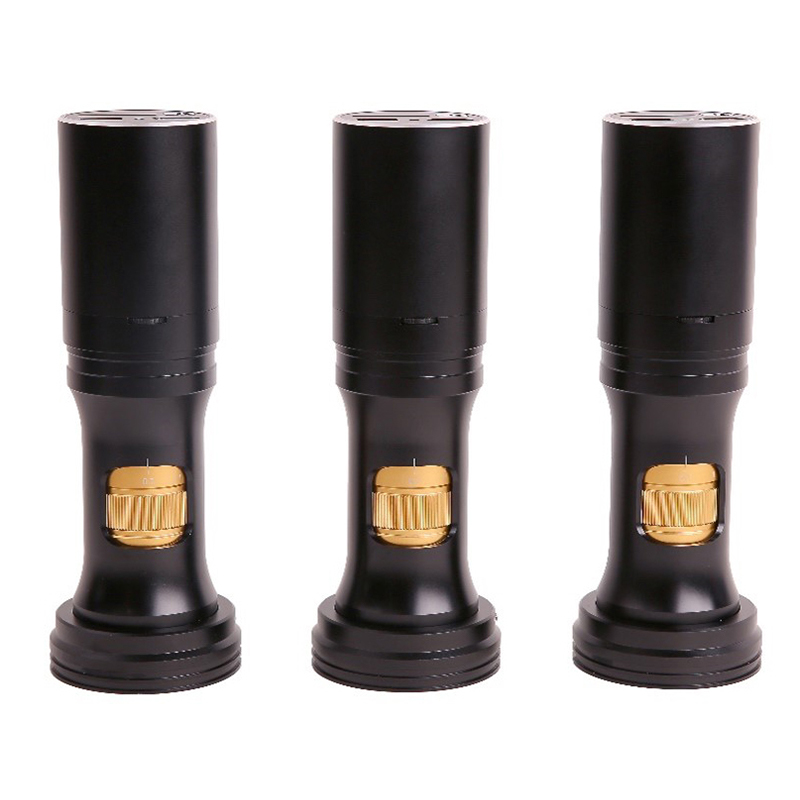
Основний корпус BS-1008D
Специфікація
Основні параметри BS-1008D наступні:
| Оптичні параметри | |
| Зум-об'єктив | Об'єктив BS-1008-W100-TV050 зі збільшенням 0,7X-5,6X |
| Робоча відстань | 37,5-160 мм (визначається допоміжним об’єктивом) |
| NA | 0,018-0,092 (з W100, 1x допоміжний об’єктив) |
| резолюція | 18,6 мкм-3,65 мкм (з W100, 1x допоміжний об’єктив) |
| Поле | 0,99 мм-34,28 мм |
| Додаткова ціль | 0,50x, 0,75x, 1,00x, 1,50x, 2,00x (додатково) |
| Інша додаткова мета | Нескінченний об’єктив мікроскопа (можна використовувати як об’єктив біологічного мікроскопа, так і об’єктив металографічного мікроскопа) |
| Розміри | 188 мм х 52 мм |
| Інтерфейс кронштейна | Стандарт 50 мм |
| Модуль цифрової камери HDMI | |
| Камера HDMI 1080P | H1080PA, вбудований зум-об'єктив |
| датчик | Sony IMX307(C), 1/2.8"(5.57x3.13), розмір пікселя 2.9x2.9um |
| G Чутливість/Темновий сигнал/Динамічний діапазон/SNR | 1300mv з 1/30s/NA/NA/NA |
| FPS/роздільна здатність | 60@1920*1080 (HDMI) |
| Контакт | 0,01~1000 мс |
| Режим виведення | Вихід HDMI |
| Збереження зображення | Використовуйте SD-карту, щоб зберегти зроблене зображення або відео |
| програмне забезпечення | Для керування камерою використовуйте вбудоване програмне забезпечення XCamView |
| ISP | Наявність потужного ISP та інших пов’язаних функцій обробки |
| Модуль освітлення | |
| Світлодіодне кільце | Світлодіодне пряме кільцеве світло з регульованою яскравістю (без кабелю живлення) (BS-1008DRL-NPC) |
| Світлодіодне кільцеве поляризаційне світло | Світлодіодне світло з прямою кільцевою поляризацією з регульованою яскравістю (без кабелю живлення), (BS-1008DRPL-NPC) |
| Коаксіальний світловий модуль | Світлодіодний коаксіальний світловий модуль з регульованою яскравістю (без кабелю живлення), (BS-1008CL_NPC) |
| Джерело живлення | Інтегроване джерело живлення, відсутність проблем з намотуванням кабелю живлення, більш вільне спостереження за зразком |
| Спосіб встановлення | Експрес-монтаж типу всмоктування другого рівня, зручний і простий |
| Контроль яскравості | Завдяки 3-позиційному багатофункціональному регулювальному колесу або програмному графічному інтерфейсу апаратне та програмне забезпечення можуть синхронно регулювати інтенсивність світла без проблем |
Оптичні характеристики
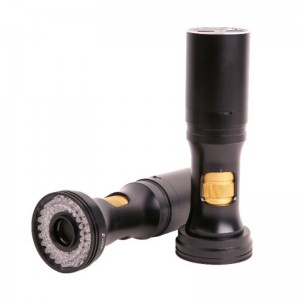
BS-1080D і світлодіодне кільцеве джерело світла
| Допоміжна мета | Специфікація | Телевізійна лінза TV050 для сенсора 1/3". | |
| Низький | Високий | ||
| W100, 1.0X (WD 80 мм) | PMAG | 0,35X~2,80X | |
| FOV | 17,14 мм | 2,14 мм | |
| NA | 0,018 | 0,092 | |
| W050, 0,5X (160 мм WD) | PMAG | 0,18X~1,40X | |
| FOV | 34,28 мм | 4,28 мм | |
| NA | 0,009 | 0,046 | |
| W075, 0.75X (WD 105 мм) | PMAG | 0,26X~2,10X | |
| FOV | 20,81 мм | 2,86 мм | |
| NA | 0,013 | 0,069 | |
| W150, 1.5X (WD 51.5 мм) | PMAG | 0,53X~4,20X | |
| FOV | 11,43 мм | 1,43 мм | |
| NA | 0,026 | 0,138 | |
| W200, 2.0X (WD 37.5 мм) | PMAG | 0,70X~5,60X | |
| FOV | 8,57 мм | 1,07 мм | |
| NA | 0,035 | 0,182 | |
| Зауваження | У разі використання коаксіального освітлення низьке збільшення може призвести до віньєтування. У разі використання нескінченних об’єктивів як модуля допоміжних лінз (доступний адаптер) PMAG, FOV та NA BS-1008 залежать від параметрів об’єктивів. | ||
WD: робоча відстань;
PMAG: первинне збільшення;
FOV: Поле зору з боку об’єкта;
NA: цифрова апертура;
Примітка. Об’єктиви з коригуванням нескінченності обмежують доступний діапазон масштабування системи через нерівномірне освітлення. Максимальний формат датчика 2/3".
Доступні порти на задній частині корпусу камери
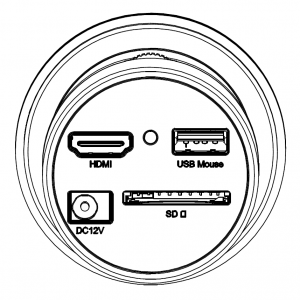
Верхня панель BS-1008D
| Інтерфейс | Опис функції |
| USB миша | Підключіть мишу USB для зручності роботи за допомогою вбудованого програмного забезпечення XCamView |
| HDMI | Відповідає стандарту HDMI1.4. Відеовихід у форматі 1080P для стандартного монітора FHD |
| SD | Відповідає стандарту SDIO3.0 і SD-карту можна вставити для зберігання відео та зображень |
| DC12V | Підключення адаптера живлення (12В/1А) |
| LED | Світлодіодний індикатор стану |
Функція камери H1080PA BS-1008D
Відеовихід
| Інтерфейс відеовиходу | Опис функції |
| Інтерфейс HDMI | Відповідає стандарту HDMI1.4; 60fps@1080P |
Захоплення зображень і збереження відео на SD-карті
| Назва функції | Опис функції |
| Збереження відео | Формат відео: 2M (1920*1080) файл MP4 із кодуванням H264; частота кадрів збереження відео: 50~60 кадрів/с (пов’язано з продуктивністю SD-карти); |
| Захоплення зображення | 2M (1920*1080) зображення JPEG на SD-карті |
| Збереження вимірювання | Інформація про вимірювання зберігається в іншому шарі разом із вмістом зображення; інформація про вимірювання зберігається разом із вмістом зображення в режимі запису. |
Функція ISP
| Назва функції | Опис функції |
| Експозиція / посилення | Автоматична/ручна експозиція |
| Баланс білого | Ручний / Автоматичний / Режим ROI |
| Заточка | Підтримується |
| 3D Denoise | Підтримується |
| Налаштування насиченості | Підтримується |
| Регулювання контрастності | Підтримується |
| Регулювання яскравості | Підтримується |
| Регулювання гами | Підтримується |
| Функція запобігання мерехтіння 50 Гц/60 Гц | Підтримується |
Функція керування зображеннями
| Назва функції | Опис функції |
| Збільшення/Зменшення | До 10 разів |
| Дзеркало/Фліп | Підтримується |
| Заморозити | Підтримується |
| Перехресна лінія | Підтримується |
| Вбудований браузер файлів | Підтримується |
| Відтворення відео | Підтримується |
| Функція вимірювання | Підтримується |
Інші функції
| Назва функції | Опис функції |
| Відновлення заводських налаштувань | Підтримується |
| Підтримка кількох мов | Англійська / спрощена китайська / традиційна китайська / корейська / тайська / французька / німецька / японська / італійська / російська |
Процедура встановлення BS-1008D
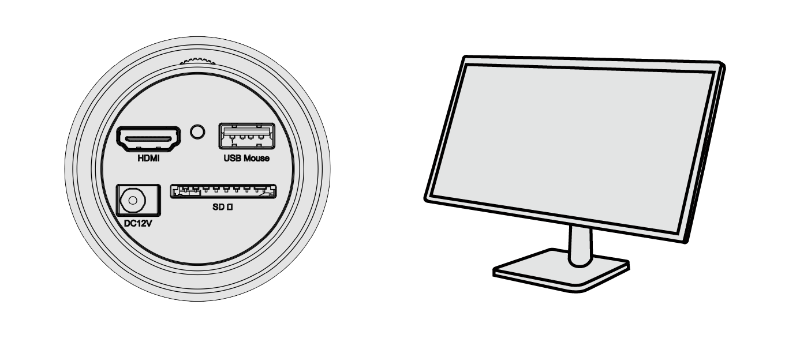
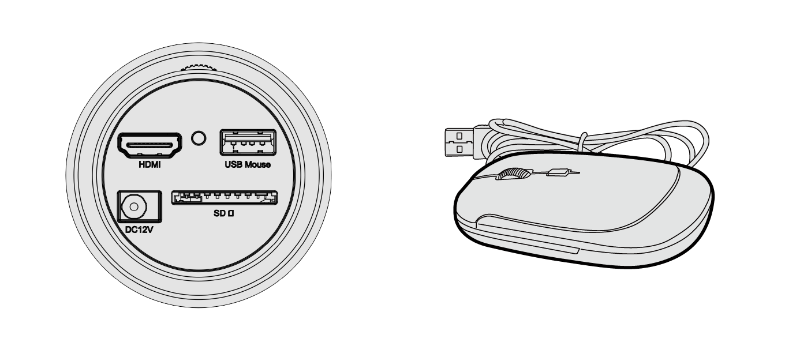
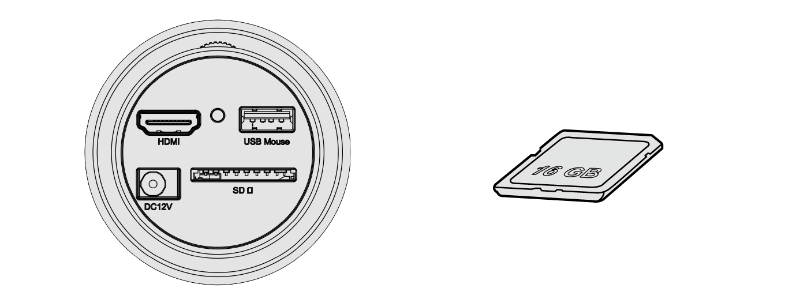
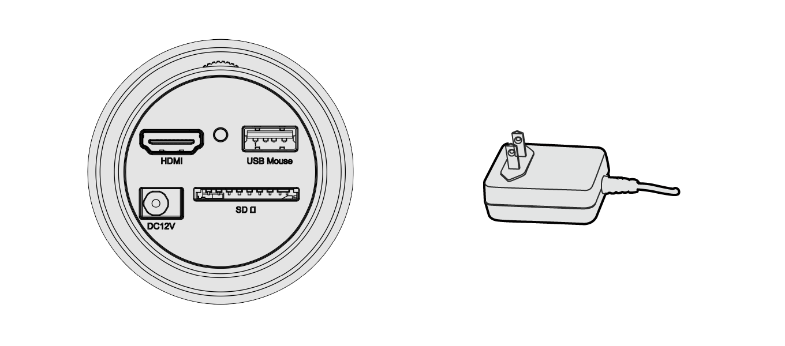
Окрім BS-1008D, вам потрібен лише монітор HDMI, кабель HDMI, що входить до комплекту, USB-миша, SD-карта та адаптер живлення (12 В/1 А). Нижче наведено кроки для запуску BS-1008D:
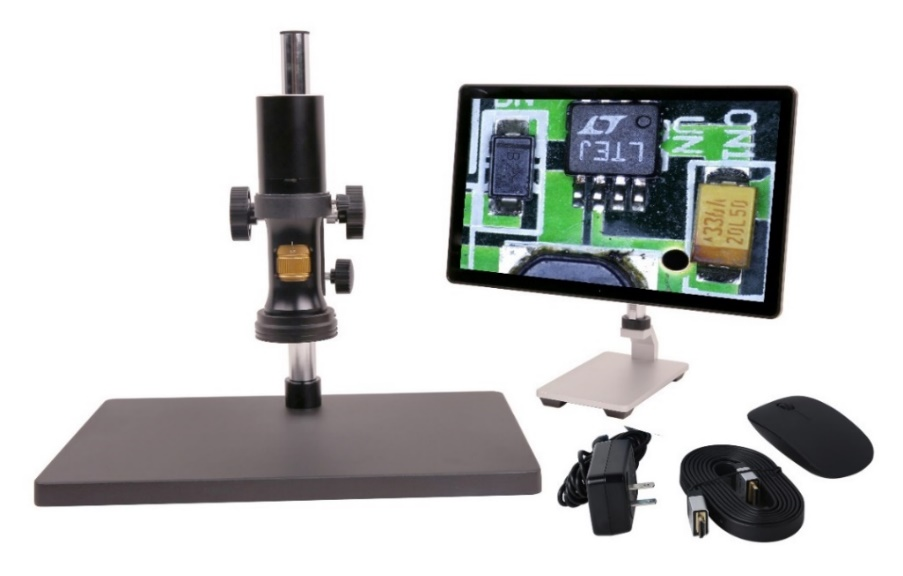
BS-1008D та аксесуари до нього
Підключіть камеру до монітора HDMI за допомогою кабелю HDMI;
Вставте USB-мишу з комплекту постачання в USB-порт камери;
Вставте SD-карту з комплекту постачання в SD-карту камери HDMI;
Підключіть камеру до адаптера живлення (12 В/1 А) і увімкніть її;
Увімкніть монітор і перегляньте відео в XCamView програмне забезпечення. Перемістіть мишу ліворуч, зверху чи знизу інтерфейсу користувача XCamView, з’явиться інша панель керування або інтерфейс користувача, і користувачі зможуть легко працювати за допомогою миші.
Інформація про упаковку BS-1008D
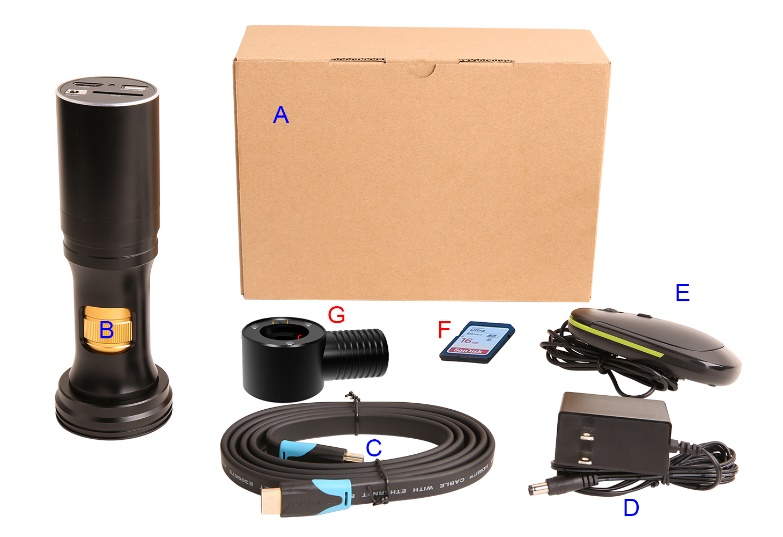
Інформація про упаковку BS-1008D
| Стандартний пакувальний лист | ||
| A | Подарункова коробка: Д:17,5 см Ш:17,5 см Висота: 8,5 см (1 шт., 0,85 кг/ коробка) | |
| B | Основний корпус BS-1008D | |
| C | Кабель HDMI | |
| D | Адаптер живлення: вхід: змінний струм 100~240 В 50 Гц/60 Гц, вихід: постійний струм 12 В 1 А | Американський стандарт: Модель: POWER-U-12V1A(MSA-C1000IC12.0-12W-US): Стандарт UL/CE/FCCEMI: FCC Part 15 Subpart B Стандарт EMS: EN61000-4-2,3,4,5,6 |
| Європейський стандарт: Модель: POWER-E-12V1A(MSA-C10001C12.0-12W-DE): Стандарт UL/CE/FCCEMI: FCC Part 15 Subpart B Стандарт EMS: EN61000-4-2,3,4,5,6 | ||
| E | USB-миша/бездротова USB-миша | |
| Додатковий аксесуар | ||
| F | SD-карта (16G) | |
| G | Коаксіальний світловий модуль | |
| H | Інша допоміжна лінза (не показана) | |
| I | Інше світлодіодне джерело світла (показано) | |
Короткий огляд інтерфейсу користувача камери BS-1008D та її функцій
Інтерфейс користувача XCamView
Інтерфейс камери BS-1008D, показаний на наступному малюнку, містить панель керування камерою ліворуч від вікна відео, панель інструментів вимірювання у верхній частині вікна відео та панель інструментів керування камерою синтезу у нижній частині вікна відео.
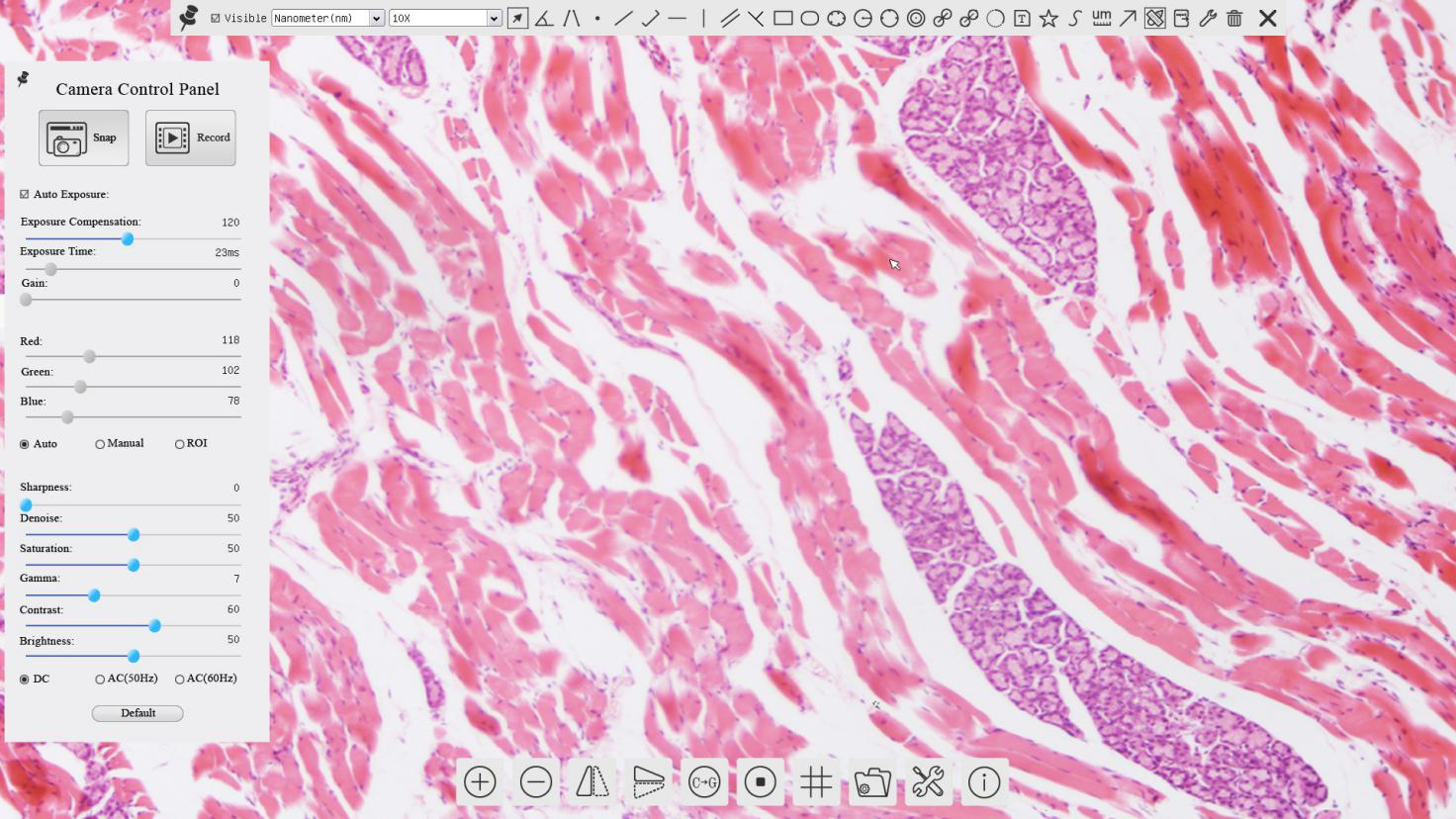
Інтерфейс керування камерою BS-1008D
| Примітки | |
| 1 | Щоб відкрити панель керування камерою, перемістіть курсор ліворуч від вікна відео. Докладніше див. у Розділі 0 |
| 2 | Перемістіть курсор миші у верхню частину вікна відео, з’явиться панель інструментів вимірювання для калібрування та вимірювання. Коли користувач клацає лівою кнопкою миші на кнопці Float/Fixed на панелі інструментів вимірювання, панель інструментів вимірювання буде виправлено. У цьому випадку панель керування камерою не з’явиться автоматично, навіть якщо користувач перемістить курсор миші в ліву частину вікна відео. Лише коли користувач клацає лівою кнопкою миші на панелі інструментів вимірювання, панель інструментів вимірювання буде виправлено. У цьому випадку панель керування камерою не з’явиться автоматично, навіть якщо користувач перемістить курсор миші в ліву частину вікна відео. Лише коли користувач клацає лівою кнопкою миші на панелі інструментів вимірювання, щоб вийти з процедури вимірювання, чи зможуть вони виконувати інші операції на панелі керування камерою або панелі керування камерою синтезу. Під час процесу вимірювання, коли вибрано конкретний об’єкт вимірювання, панель керування розташуванням об’єкта та атрибутами на панелі інструментів вимірювання, щоб вийти з процедури вимірювання, чи зможуть вони виконувати інші операції на панелі керування камерою або панелі керування камерою синтезу. Під час процесу вимірювання, коли вибрано конкретний об’єкт вимірювання, панель керування розташуванням об’єкта та атрибутами з’явиться для зміни розташування та властивостей вибраного об’єкта. Докладніше див. у Розділі 7.3 з’явиться для зміни розташування та властивостей вибраного об’єкта. Докладніше див. у Розділі 7.3 |
| 3 | Коли користувач переміщує курсор миші до нижньої частини вікна відео, автоматично з’являється панель інструментів керування камерою Synthesis. . Докладніше див. у Розділі 0. . Докладніше див. у Розділі 0. |
Панель керування камерою в лівій частині вікна відео
Панель керування камерою керує камерою для досягнення найкращої якості відео чи зображення відповідно до конкретних програм; Він з’явиться автоматично, коли курсор миші буде переміщено в ліву частину вікна відео. Клацання лівою кнопкою миші щоб увімкнути перемикач Відображення/Автоматичне приховування на панелі керування камери.
| Панель керування камерою | функція | Опис функції |
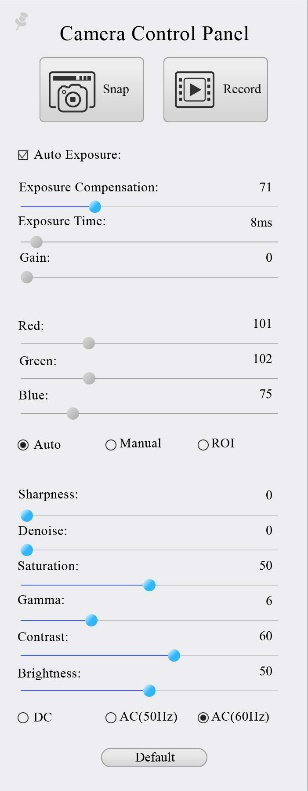 | знімок | Зробіть знімок і збережіть його на SD-карту |
| запис | Запишіть відео та збережіть його на SD-карту | |
| Автоекспозиція | Якщо позначено автоматичну експозицію, система автоматично налаштує час експозиції та посилення відповідно до значення компенсації експозиції | |
| Компенсація експозиції | Доступно, якщо позначено Автоекспозицію. Проведіть пальцем вліво або вправо, щоб налаштувати компенсацію експозиції відповідно до поточної яскравості відео, щоб отримати належне значення яскравості | |
| Час контакту | Доступно, якщо не позначено автоматичну експозицію. Проведіть пальцем вліво або вправо, щоб зменшити або збільшити час експозиції, регулюючи яскравість відео | |
| посилення | Налаштуйте посилення, щоб зменшити або збільшити яскравість відео. Шум буде відповідно зменшено або збільшено | |
| Червоний | Проведіть пальцем вліво або вправо, щоб зменшити або збільшити частку червоного в RGB на відео | |
| Зелений | Проведіть пальцем вліво або вправо, щоб зменшити або збільшити частку зеленого в RGB на відео | |
| Синій | Проведіть пальцем вліво або вправо, щоб зменшити або збільшити частку синього в RGB у відео | |
| Автоматичний баланс білого | Постійне регулювання балансу білого відповідно до відео | |
| Ручний баланс білого | Відрегулюйте червоний або синій елемент, щоб установити баланс білого відео. | |
| ROI Баланс білого | Баланс білого можна регулювати, коли область ROI змінюється відповідно до вмісту всередині області ROI. | |
| Різкість | Відрегулюйте рівень різкості відео | |
| Усунення шуму | Проведіть пальцем вліво або вправо, щоб усунути шум у відео | |
| насиченість | Відрегулюйте рівень насиченості відео | |
| Гамма | Відрегулюйте рівень гами відео. Проведіть пальцем вправо, щоб збільшити гамму, і вліво, щоб зменшити гамму. | |
| Контраст | Відрегулюйте рівень контрастності відео. Проведіть пальцем вправо, щоб збільшити контрастність, і вліво, щоб зменшити контрастність. | |
| DC | Для освітлення постійним струмом не буде коливань джерела світла, тому немає необхідності компенсувати мерехтіння світла | |
| змінний струм (50 Гц) | Перевірте змінний струм (50 Гц), щоб усунути мерехтіння, спричинене джерелом світла 50 Гц | |
| Змінний струм (60 Гц) | Перевірте змінний струм (60 Гц), щоб усунути мерехтіння, спричинене джерелом світла 60 Гц | |
| За замовчуванням | Відновіть усі налаштування на панелі керування камери до значень за замовчуванням |
Панель інструментів вимірювання у верхній частині вікна відео
Панель інструментів вимірювання з’явиться, якщо перемістити курсор миші в будь-яке місце біля верхнього краю вікна відео. Ось ознайомлення з різними функціями на панелі інструментів вимірювання:

Панель інструментів вимірювання у верхній частині вікна відео
| значок | функція |
 | Перемикач Float/Fix на панелі інструментів вимірювання |
 | Показати / приховати об'єкти вимірювання |
 | Виберіть потрібну одиницю вимірювання |
 | Виберіть збільшення для вимірювання після калібрування |
 | Вибір об'єкта |
 | Кут |
 | 4 точки кута |
 | точка |
 | Довільна лінія |
 | Лінія 3 точки |
 | Горизонтальна лінія |
 | Вертикальна лінія |
 | 3 точки вертикальної лінії |
 | Паралельний |
 | Прямокутник |
 | Еліпс |
 | 5 точок еліпс |
 | Коло |
 | 3 очки Круг |
 | Кільце |
 | Два кола та відстань між ними |
 | 3 точки Два кола та відстань між ними |
 | Арк |
 | текст |
 | Багатокутник |
 | Крива |
 | Шкала шкали |
 | Стрілка |
 | Виконайте калібрування, щоб визначити відповідне співвідношення між збільшенням і роздільною здатністю, яке встановить відповідне співвідношення між одиницею вимірювання та розміром пікселя сенсора. Калібрування необхідно проводити за допомогою мікрометра. Докладні кроки щодо виконання калібрування див. у довідковому посібнику ToupView. |
 | Експортувати інформацію про вимірювання у файл CSV (*.csv) |
 | Налаштування вимірювання |
 | Видалити всі об’єкти вимірювання |
 | Вийти з режиму вимірювання |
| | Коли вимірювання закінчиться, клацніть лівою кнопкою миші на окремому об’єкті вимірювання, і з’явиться панель керування «Розташування об’єкта та властивості». Користувач міг переміщувати об'єкт, перетягуючи об'єкт мишею. Але більш точні рухи можна було зробити за допомогою панелі керування. Піктограми на панелі керування означають переміщення вліво, переміщення вправо, переміщення вгору, переміщення вниз, налаштування кольору та видалення. |
Примітка:
1) Коли користувач клацає лівою кнопкою миші «Показати/Сховати». на панелі інструментів вимірювання, панель інструментів вимірювання буде виправлено. У цьому випадку панель керування камерою не з’явиться автоматично, навіть якщо перемістити курсор миші до лівого краю вікна відео. Лише коли користувач клацне лівою кнопкою мишіна панелі інструментів вимірювання, щоб вийти з режиму вимірювання, чи зможуть вони виконувати інші операції за допомогою панелі керування камерою або панелі керування камерою синтезу.
2) Коли під час процесу вимірювання вибрано певний об’єкт вимірювання, панель керування «Розташування об’єкта та атрибути»з’явиться для зміни розташування об’єкта та властивостей вибраних об’єктів.
Піктограми та функції панелі інструментів керування камерою синтезу в нижній частині вікна відео

| значок | функція | значок | функція |
 | Збільште вікно відео |  | Зменшити вікно відео |
 | Горизонтальний фліп |  | Вертикальний фліп |
 | Колір/Сірий |  | Заморожування відео |
 | Відображення перехресної лінії |  | Переглядайте зображення та відео на SD-карті |
  | Налаштування |  | Перевірте версію XCamView |
Theналаштування є відносно складнішим, ніж інші функції. Ось більше інформації про це:
Налаштування>Вимірювання
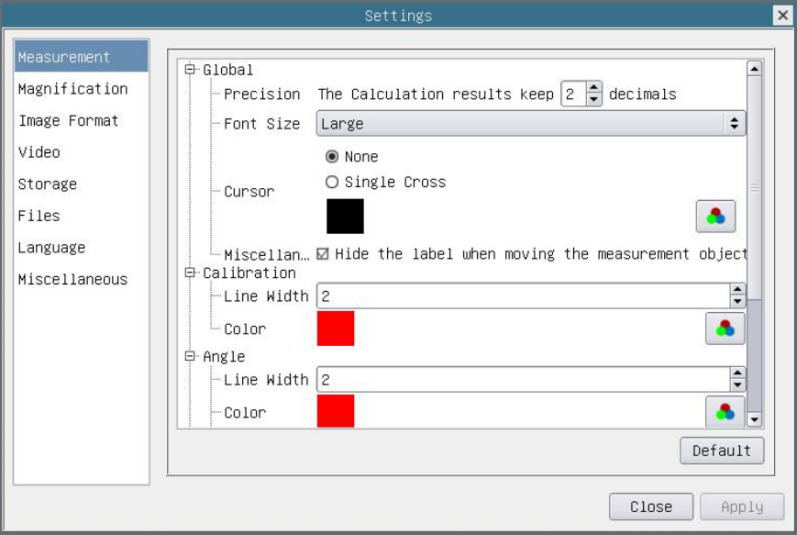
Налаштування вимірювання
| Глобальний | Точність | Використовується для встановлення кількості цифр після коми результату вимірювання |
| Калібрування | Ширина лінії | Використовується для визначення ширини ліній для калібрування; |
| колір | Використовується для визначення кольору ліній для калібрування; | |
| Кінцева точка | Тип: використовується для визначення форми кінцевих точок ліній для калібрування: Null означає відсутність кінцевих точок, прямокутник означає прямокутний тип кінцевих точок. Це полегшує вирівнювання; | |
| Точка, Кут, Лінія, Горизонтальна лінія, Вертикальна лінія, Прямокутник, Коло, Еліпс, Кільце, Два кола, Багатокутник, Крива | ||
| Клацніть лівою кнопкою миші разом із командою «Вимірювання», згаданою вище, щоб розгорнути відповідні параметри атрибутів для встановлення індивідуальних властивостей об’єктів вимірювання. | ||
Налаштування>Збільшення
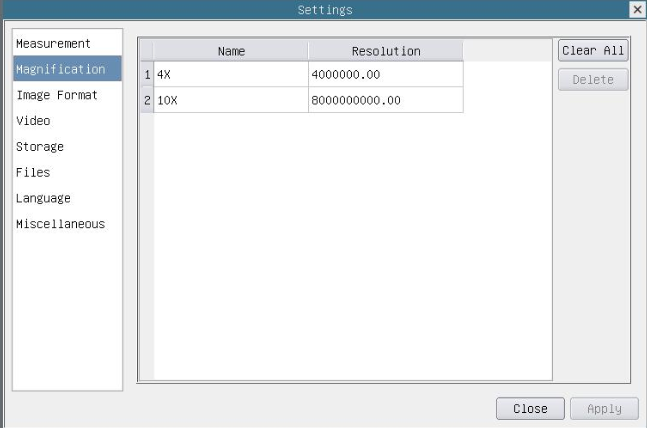
Сторінка налаштувань комплексного калібрування збільшення
| Ім'я | Назва збільшення, як правило, збільшення об’єктива мікроскопа, використовується як назва збільшення під час калібрування, наприклад 4X, 10X, 100X тощо. Крім того, до назви збільшення також можна додати іншу інформацію, визначену користувачем, наприклад, модель мікроскопа, ім'я оператора тощо. |
| резолюція | Пікселі на метр. Пристрої для зображення, такі як мікроскопи, мають високу роздільну здатність; |
| Очистити все | Натисніть кнопку «Очистити все», щоб очистити відкалібровані збільшення; |
| Видалити | Натисніть «Видалити», щоб видалити вибране збільшення; |
Налаштування>Формат зображення
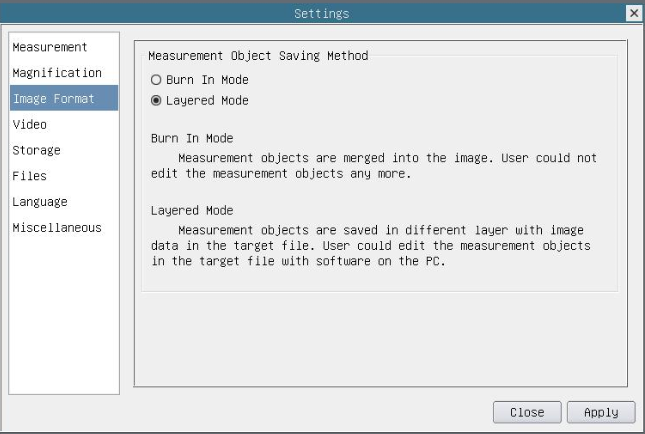
Повна сторінка налаштувань формату зображення
| Метод збереження об’єкта вимірювання | Записати в режимі: Об’єкти вимірювання об’єднуються в поточне зображення. Користувач більше не може редагувати об’єкти вимірювання. Цей режим не оборотний. Багатошаровий режим: об’єкти вимірювання зберігаються в іншому шарі з даними поточного зображення в цільовому файлі. Користувач може редагувати об’єкти вимірювання в цільовому файлі за допомогою програмного забезпечення на ПК. Цей режим є оборотним. |
Налаштування>Відео
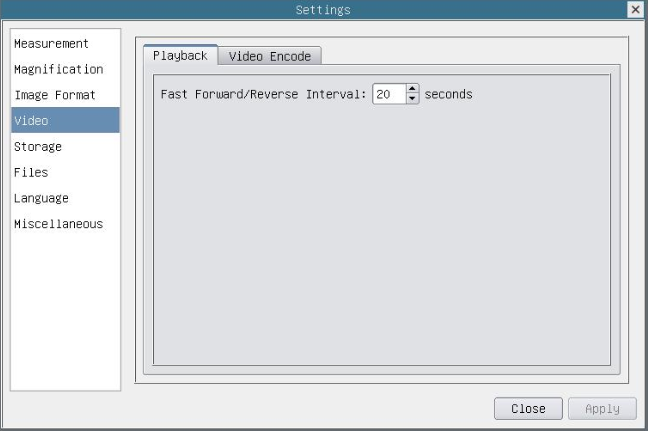
Комплексне налаштування відео налаштувань сторінки відтворення
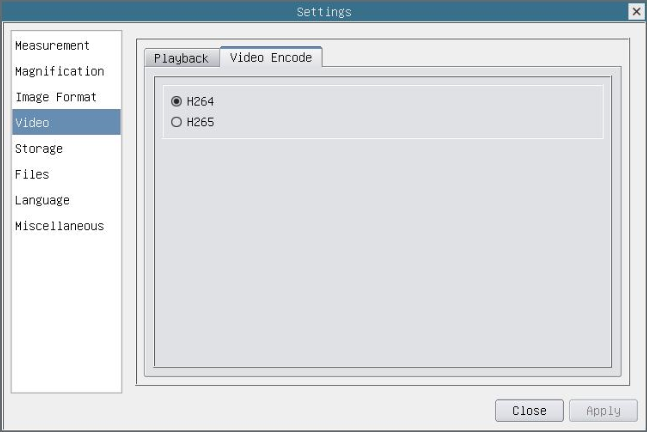
Комплексне налаштування сторінок налаштувань відео-кодування відео
| Швидке перемотування вперед/назад з інтервалом | Інтервал часу відтворення відеофайлів. |
| Кодування відео | H264: Формат кодування відеофайлів – H264. H265: Формат кодування відеофайлів – H265. |
Налаштування>Зберігання
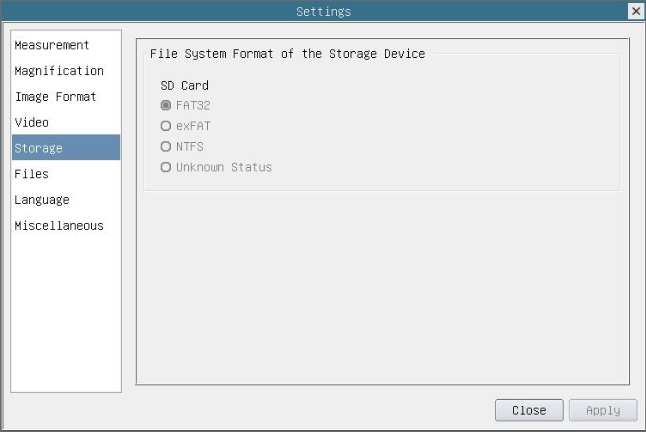
Комплексне налаштування сторінки налаштувань SD-карти
| Пристрій зберігання | SD-карта: SD-карта підтримується лише як пристрій зберігання даних. |
| Формат файлової системи пристрою зберігання даних | Перелічіть формат файлової системи поточного пристрою зберігання FAT32: файлова система SD-карти – FAT32. Максимальний розмір одного відеофайлу становить 4 ГБ; exFAT: файлова система SD-карти – exFAT. Максимальний розмір одного відеофайлу становить 4 ГБ; NTFS: файлова система SD-карти – NTFS. Максимальний розмір одного відеофайлу становить 4 ГБ. Використовуйте ПК для форматування SD-карт і перемикання між FAT32, exFAT і NTFS. Невідомий статус: SD-карта не виявлена або файлова система не визначена; |
Налаштування>Файли
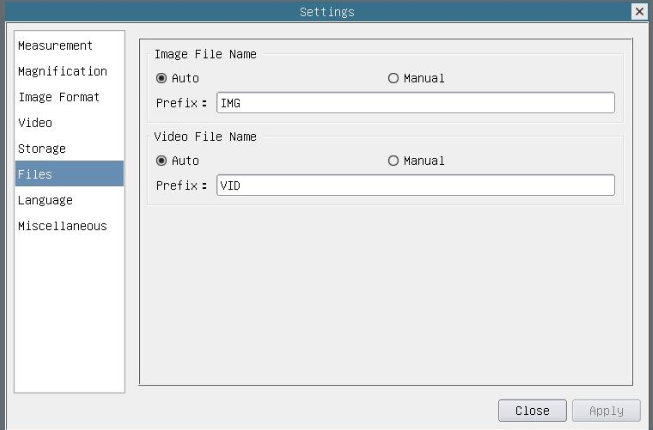
Комплексне налаштування сторінки налаштувань файлів
| Назва файлу зображення | Авто: файли зображень будуть збережені автоматично з указаним префіксом. Вручну: користувачі повинні вказати назву файлу перед збереженням зображення. |
| Ім'я відеофайлу | Авто: відеофайл буде збережено автоматично з указаним префіксом. Вручну: користувачі повинні вказати назву відеофайлу перед записом відео. |
| Примітка: | Максимальний розмір відеофайлу становить 4 ГБ. Кілька відеофайлів можуть бути створені автоматично під час тривалий запис відео. |
Налаштування>Мова
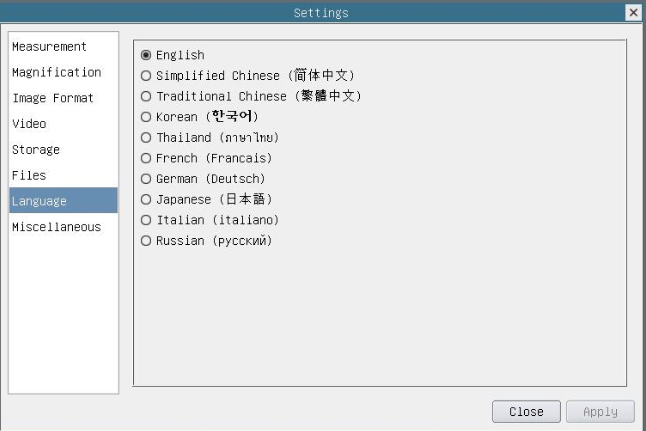
Комплексне налаштування сторінки налаштування вибору мови
| англійська | Встановити мову всього програмного забезпечення на англійську; |
| Спрощена китайська | Встановити мову всього програмного забезпечення на спрощену китайську; |
| Традиційна китайська | Встановити мову всього програмного забезпечення на традиційну китайську; |
| корейська | Встановити корейську мову всього програмного забезпечення; |
| Таїланд | Встановіть мову всього програмного забезпечення на Таїланд; |
| французька | Установіть французьку мову всього програмного забезпечення |
| Німецький | Встановіть мову всього програмного забезпечення на німецьку |
| Японський | Встановити мову всього програмного забезпечення на японську |
| італійська | Встановіть мову всього програмного забезпечення на італійську |
| російська | Встановити російську мову всього програмного забезпечення |
Налаштування>Різне
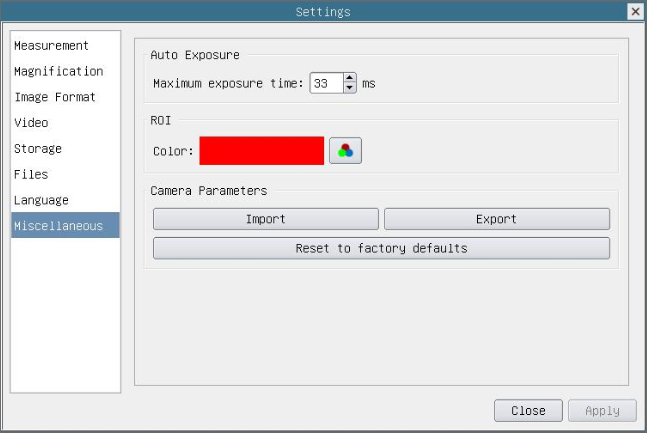
Сторінка різноманітних налаштувань
| Автоекспозиція | Можна вказати максимальний час експозиції під час процесу автоматичної експозиції. Встановлення для цього елемента нижчого значення може гарантувати вищу частоту кадрів під час автоматичної експозиції. |
| Колір ROI | Вибір кольору лінії прямокутника ROI |
| Імпорт параметрів камери | Імпортуйте параметри камери з SD-карти, щоб використовувати попередньо експортовані параметри камери |
| Експорт параметрів камери | Експортуйте параметри камери на SD-карту, щоб використовувати попередньо експортовані параметри камери |
| Скидання до заводських налаштувань | Відновлення параметрів камери до заводського стану; |
Зразки зображень
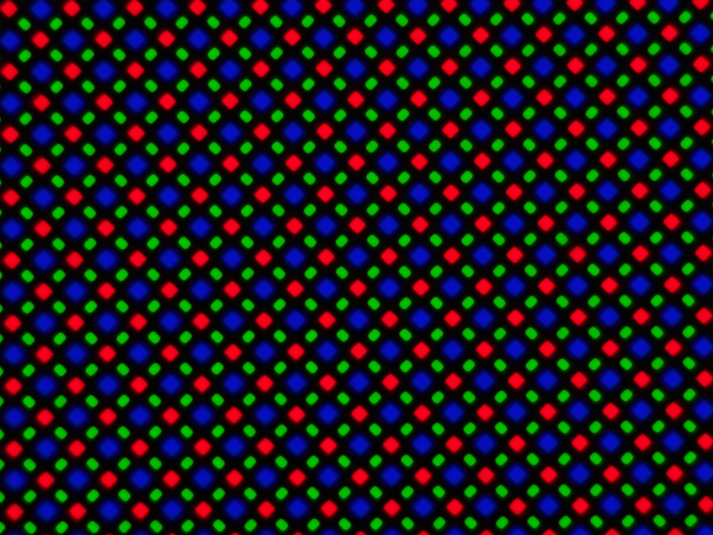
РК-матриця пікселів, знята за допомогою BS-1008D
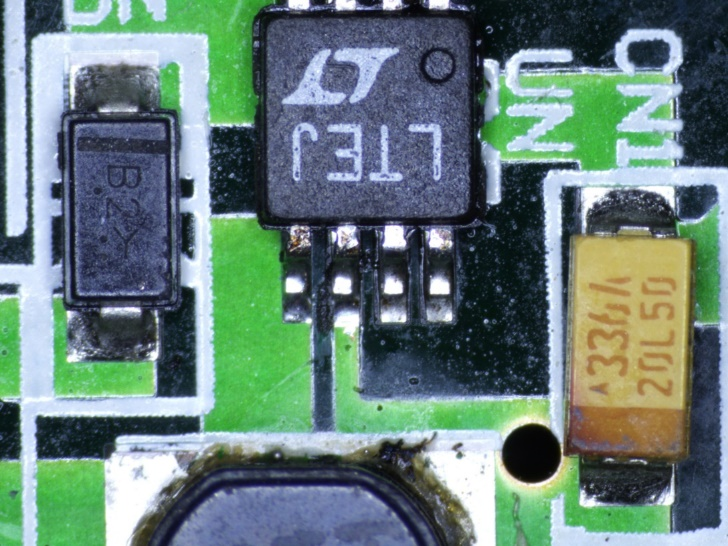
Друкована плата, знята за допомогою BS-1008D
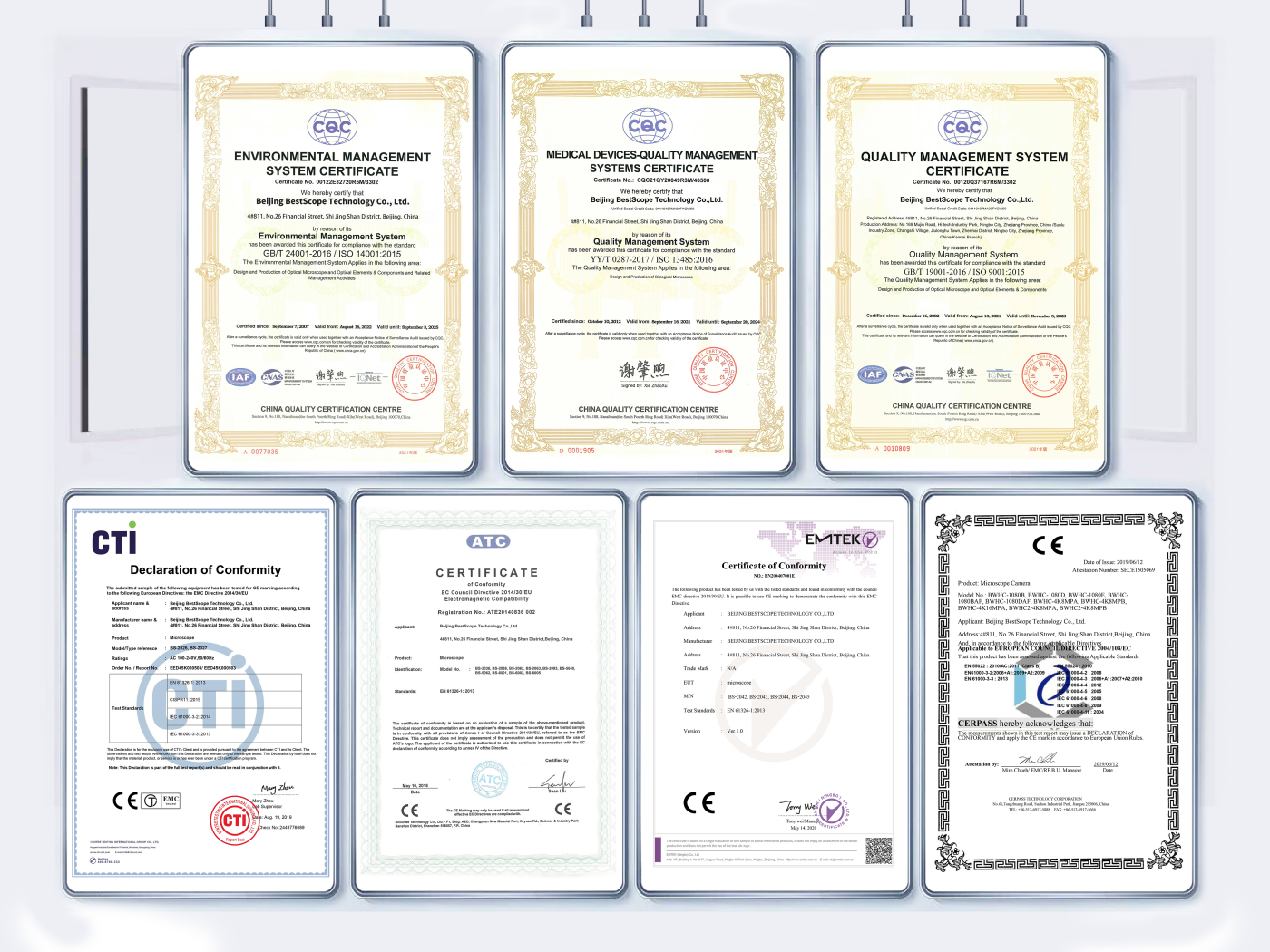
Сертифікат
Логістика